

Как подключить наушники Xiaomi к ноутбуку или компьютеру
Наушники можно подключить к ноутбуку или компьютеру через Bluetooth. Процедура занимает всего несколько минут, подходит для большинства современных моделей гарнитуры — Redmi Buds, Xiaomi Buds, Mi True Wireless. После первого соединения устройство запоминается системой, поэтому в дальнейшем подключение происходит автоматически при включении наушников.
В большинстве случаев достаточно активировать режим сопряжения на гарнитуре, включить блютуз на компьютере, выбрать наушники в списке. После соединения звук автоматически начинает воспроизводиться через гарнитуру. Такая схема работает как на ноутбуках Windows, так и на macOS.
Как подключить наушники Xiaomi к ноутбуку — кратко
Чтобы быстро установить соединение между гарнитурой и компьютером, выполните несколько простых действий. Они подходят для большинства моделей Xiaomi, включая популярные серии Redmi Buds, Mi True Wireless, Xiaomi Buds.
- включите наушники, переведите их в режим сопряжения
- активируйте блютуз на ноутбуке или компьютере
- откройте список доступных устройств
- выберите модель
- подтвердите соединение
После выполнения этих действий система автоматически определяет гарнитуру как устройство вывода звука. При повторном использовании девайс будет подключаться быстрее, поскольку устройство уже сохранит информацию о нем.
Как подключить наушники к ноутбуку на Windows
Большинство современных ноутбуков оснащено встроенным Bluetooth-модулем, поэтому дополнительное оборудование обычно не требуется. Подключение выполняется через стандартные настройки ОС Windows, процесс занимает несколько минут.
Включение Bluetooth
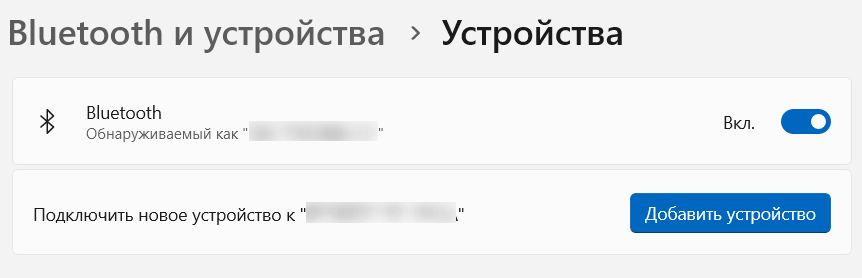
Откройте Параметры Windows, затем перейдите в раздел Bluetooth и устройства. Если модуль беспроводной связи отключен, активируйте переключатель блютус. После включения компьютер начнет поиск доступных устройств поблизости.
Перевод наушников в режим сопряжения
Достаньте вкладыши из зарядного кейса, затем удерживайте кнопку на корпусе или на футляре несколько секунд. Световой индикатор начнет мигать — это означает, что гарнитура готова к подключению, доступна для обнаружения другими устройствами.
Поиск устройства
В настройках нажмите кнопку Добавить устройство, выберите пункт Bluetooth. Через несколько секунд система покажет список обнаруженных гаджетов.
Подключение
Выберите модель, например Redmi Buds, Xiaomi Buds, Mi True Wireless. После подтверждения соединение будет установлено автоматически, система сохранит устройство в списке подключенных.
Как подключить наушники Xiaomi к ноутбуку на macOS
На компьютерах Apple подключение выполняется практически по той же схеме. Интерфейс настроек отличается, однако общий принцип работы беспроводного соединения остается одинаковым.
- Откройте Системные настройки.
- Перейдите в раздел Bluetooth.
- Активируйте модуль беспроводной связи.
- Переведите девайс в режим сопряжения.
- Выберите гарнитуру в списке.
После соединения звук автоматически начинает передаваться через наушники. При следующем включении гарнитуры устройство будет подключаться быстрее, поскольку система уже сохранит параметры соединения.
Как перевести наушники Xiaomi в режим сопряжения
Большинство моделей беспроводной гарнитуры поддерживает стандартный режим поиска Bluetooth-устройств. Этот режим используется при первом подключении к ноутбуку, смартфону, планшету или другому гаджету.
- достаньте наушники из зарядного кейса
- удерживайте кнопку на корпусе или на футляре несколько секунд
- дождитесь мигания светового индикатора
Мигающий индикатор означает, что гарнитура перешла в режим сопряжения, готова к подключению. У некоторых моделей Xiaomi режим активируется автоматически при первом извлечении из кейса.
Почему наушники Xiaomi не подключаются к компьютеру
Иногда соединение может не устанавливаться с первого раза. В большинстве случаев причина связана с настройками Bluetooth.
- Bluetooth отключен в системе
- они подключены к другому устройству
- гарнитура не переведена в режим сопряжения
- драйвер Bluetooth устарел
- слишком большое расстояние между девайсами
Проверка этих факторов обычно помогает быстро определить причину проблемы. После устранения ошибки соединение устанавливается без дополнительных настроек.
Что делать, если компьютер не видит наушники Xiaomi
Если гарнитура не появляется в списке доступных устройств, можно выполнить несколько простых действий. Эти рекомендации часто помогают восстановить соединение без сложной диагностики.
- перезапустить блютуз на компьютере
- отключить наушники от других гаджетов
- удалить старое соединение, подключить заново
- перезагрузить ноутбук
- обновить драйвер Bluetooth
После выполнения этих шагов рекомендуется снова включить режим сопряжения, повторить поиск устройств в настройках системы.
На каком расстоянии работают наушники
Беспроводные наушники Xiaomi передают звук через технологию Bluetooth, поэтому устойчивость соединения зависит от дистанции между гарнитурой, компьютером. В стандартных условиях большинство моделей работает на расстоянии до 10 метров. При этом на качество сигнала могут влиять различные препятствия — стены, мебель, металлические поверхности, а также другие устройства, использующие беспроводную связь. Если между компьютером, наушниками находится несколько преград, сигнал может становиться слабее, иногда появляются кратковременные задержки звука. Чтобы соединение оставалось стабильным, лучше использовать гарнитуру в пределах одной комнаты, не увеличивая дистанцию между устройствами.
Можно ли подключить наушники к компьютеру без Bluetooth
На некоторых старых компьютерах или стационарных системных блоках встроенный модуль Bluetooth может отсутствовать. В таком случае подключить беспроводные гаджеты всё равно возможно — для этого используется внешний Bluetooth-адаптер.
Небольшое устройство подключается к компьютеру через USB-порт, после чего система распознаёт его как обычный модуль беспроводной связи. После установки драйверов появляется возможность подключать гарнитуру так же, как на ноутбуках со встроенным Bluetooth: через список доступных устройств в настройках системы.
Итог
Подключение наушников Xiaomi к ноутбуку или компьютеру выполняется через блютуз, занимает всего несколько минут. Достаточно перевести гарнитуру в режим сопряжения, включить беспроводную связь на компьютере, выбрать устройство в списке доступных.
Если соединение не устанавливается, стоит проверить включён ли Bluetooth, находится ли гарнитура в режиме поиска, нет ли слишком большого расстояния между устройствами. Иногда помогает повторное подключение, перезагрузка ноутбука или обновление программного обеспечения беспроводного модуля.