
![Смартфон "Xiaomi" [POCO M4 PRO] 8Gb/256Gb <Cool Blue>](/local/templates/mi/components/bitrix/catalog.section.list/catalog_menu/images/no-image.png)
Как подключить фитнес-браслет Xiaomi к айфону
Подключить браслеты Xiaomi к айфону можно через Bluetooth с помощью приложения Mi Fitness, а для некоторых более ранних моделей — через Zepp Life. Для этого нужно зарядить браслет, установить подходящее приложение из App Store, включить Bluetooth на iPhone и подтвердить синхронизацию в приложении. После подключения можно настроить уведомления, передачу данных в Apple Health и обновить прошивку устройства.
В данной статье разберемся, как правильно подключать фитнес-браслет Xiaomi к айфону, настроить взаимодействие гаджетов так, чтобы было удобно отслеживать физическую активность, состояние здоровья.
Подключение фитнес-браслета Xiaomi Mi Band к айфон
Сначала убедитесь, что девайс заряжен и готов к использованию. Для этого необходимо аккуратно извлечь капсулу из силиконовых часов, присоединить ее к адаптеру питания. Процесс зарядки занимает около 30 минут.
Синхронизация выполняется в несколько этапов:
- Потребуется скачать приложение из App Store. Открываем магазин приложений, находим Mi fitness. Далее следуем стандартной процедуре установки на устройстве.
- Чтобы телефон мог обнаружить браслет, включаем Bluetooth.
- Запускаем Mi fitness. Если это приложение используется впервые, будет предложено ввести данные для входа в Mi-аккаунт или создать новый. Для того чтобы зарегистрироваться, нужно ввести e-mail и номер телефона.
- Дожидаемся SMS или электронного письма, в котором указан код подтверждения, чтобы завершить регистрацию.
- Обновляем приложение для активации учетной записи.
- Для входа вводим ранее указанные данные: пароль, логин.
- Заполняем профиль: имя, дату рождения, а также рост, вес. Настраиваем количество шагов, которые планируем выполнять каждый день.
- В главном меню переходим к выбору гаджета, с которым предстоит синхронизация. Для браслетов Xiaomi необходимо выбрать строку «Фитнес браслеты».
- Дожидаемся, пока айфон найдет браслет, активирует соединение через Bluetooth.
- Далее айфон запрашивает подтверждение подключения. Нажимаем на кнопку на часах.
- Приложение предложит выполнить обновление прошивки. Следуем инструкциям на экране, чтобы завершить этот процесс.
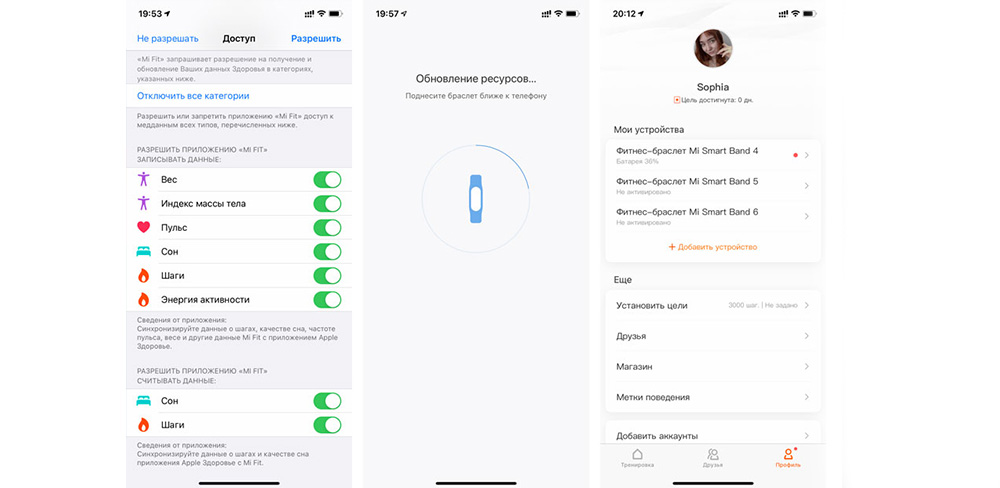
Иногда телефон не обнаруживает девайс Xiaomi сразу. Тогда отключаем Bluetooth на айфон, активируем заново.
Mi-аккаунт хранит, анализирует данные о состоянии и передвижении пользователя, независимо от смартфона, с которым синхронизирован. То есть можно применять Mi Band с одним iPhone, а затем подключить браслет к другому устройству без потери информации.
Как подключить Apple Здоровье (актуально для iOS в 2025)
Умный браслет можно синхронизировать не только с приложением или облачным хранилищем. Также подходит и для сервиса Apple Здоровье. Он предназначен для детального анализа и учета физического состояния. Чтобы его активировать, нужно:
- Включите синхронизацию в Mi Fitness. Откройте Mi Fitness → Profile (Профиль) → Third-party data (Сторонние данные/Сервисы) → Health (Apple Health). Включите переключатель и отметьте, какие данные передавать (шаги, пульс, сон, тренировки и т. п.)
- Дайте разрешения в приложении “Здоровье” на iPhone. Откройте Health (Здоровье) → вкладка Browse (Обзор) → нажмите на иконку профиля/кружок в правом верхнем углу → Apps (Приложения) → Mi Fitness → включите доступ к нужным категориям данных.
- Подождите синхронизацию. После включения прав данные появляются в Apple Health не мгновенно - обычно нужно немного времени и хотя бы одна синхронизация браслета с Mi Fitness. Если данные не появились, перезапустите Mi Fitness и проверьте, что разрешения включены в обоих местах.
Какие гаджеты можно подключать к смарт-браслету?
Смарт-браслеты Xiaomi Mi Band обладают широкими возможностями при подключении к айфон, если использовать актуальную версию операционной системы iOS. Для полноценной работы приложения и всех функций устройства важно поддерживать программное обеспечение в актуальном состоянии, обновлять прошивку через настройки смартфона.
Он гарантирует совместимость с широким спектром моделей, начиная с iPhone 4s. Важным условием является обновление устройства до последней доступной версии прошивки. Актуальные Xiaomi Smart Band 9/10 работают только с iPhone на iOS 12 и выше и требуют современного Bluetooth (BLE / версии 5.x). Поэтому старые модели iPhone с устаревшей iOS или Bluetooth могут не подключаться - приложение Mi Fitness их просто не увидит.
Настройка девайса с устаревшими моделями айфон невозможна из-за отсутствия совместимости с приложением Mi fitness. Подобные ограничения подтверждаются официальными заявлениями производителя.
Какие функции доступны после подключения Mi Band?
- Напоминания: в смарт-часах можно настроить отображение важных событий.
- Уведомления: к ним относятся сообщения, информация о звонках, сведения с приложений. Не нужно доставать телефон. Вибрация служит как дополнительный помощник.
- Погода: удобен для тех, кто постоянно спешит, ищет быстрый доступ к информации.
- Поиск телефона: есть возможность быстро найти смартфон. Достаточно активировать звучание: нажать на центральную кнопку устройства.
- Режим сна: полезна для людей с нерегулярным графиком. Встроенные датчики отслеживают активность, подстраиваются под биоритмы пользователя и предлагают время для пробуждения. Будильник вибрирует, не мешает окружающим.
- Секундомер: а также еще несколько вариантов интерфейса часов.
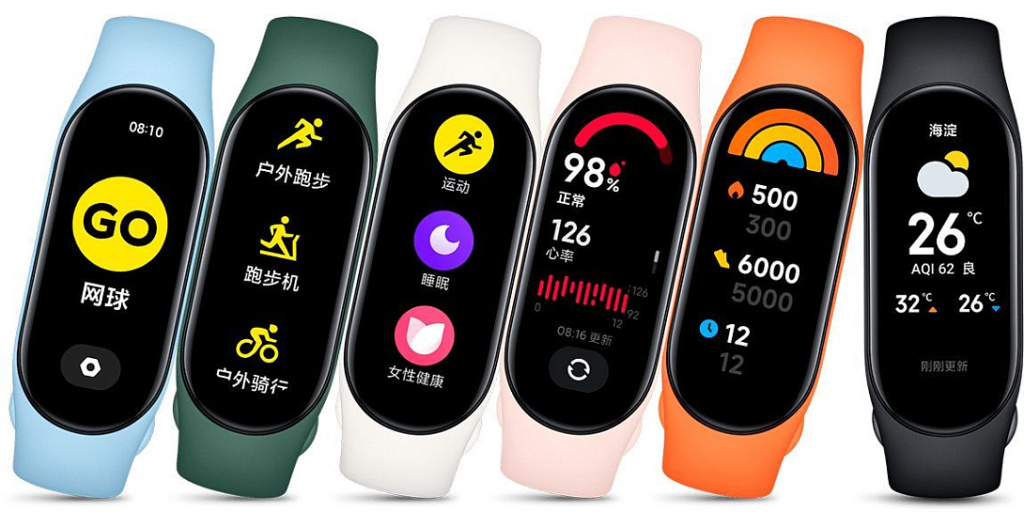
Подключить эти функции Mi Band можно не только на iPhone, но и на устройствах Android.
Какое приложение нужно для разных моделей Xiaomi Smart Band / Mi Band
Перед подключением важно понять, какой у вас браслет, потому что у разных поколений — разные приложения.
-
Xiaomi Smart Band 9 / Smart Band 10 подключаются только через приложение Mi Fitness. Эти модели не поддерживают Zepp Life (бывшее Mi Fit), поэтому в нём браслет не найдётся и не привяжется.
-
Mi Band / Smart Band 5 / 6 / 7 (и часть более ранних моделей) обычно работают через Zepp Life (ранее Mi Fit). Если установить Mi Fitness, старый браслет может не определяться или работать некорректно.
Если не уверены в модели - посмотрите её в меню браслета (Settings → About / Об устройстве) или на коробке, и выбирайте приложение по списку выше.