
 Холодильники
 Как подключить телефон к телевизору Xiaomi
Подключить телефон к телевизору Xiaomi можно тремя основными способами: по беспроводной трансляции экрана, через AirPlay/Google Cast из приложений или по кабелю через совместимый HDMI-адаптер. Для Android основной сценарий — Cast/Miracast, для iPhone — AirPlay, а для стабильной картинки без задержек удобнее проводное подключение.
Спектр функциональных возможностей Смарт-ТВ у телевизоров Xiaomi многогранен. Это не просто устройство трансляции телевизионного контента, благодаря программному обеспечению Xiaomi Mi TV можно превратить его в цифрового ассистента, с помощью которого проводить видеопрезентации, дублируя изображение с телефона.
Какими способами можно подключить телефон к телевизору Xiaomi
- Android → Xiaomi TV: беспроводная трансляция через Cast или Miracast.
- iPhone → Xiaomi TV: AirPlay, если телевизор или подключённое устройство его поддерживает.
- Трансляция из приложений: YouTube, Google TV и другие Cast-enabled apps.
- Проводное подключение: через HDMI-адаптер под разъём телефона.
Из перечисленных способов параллельной трансляции на экран телевизора наиболее популярен тот, в котором задействуется смартфон, имеющийся у каждого пользователя. Поэтому остановимся более подробно на алгоритме подключения к телевизионной технике именно мобильного устройства.
Как подключить телефон к телевизору
Беспроводное подключение
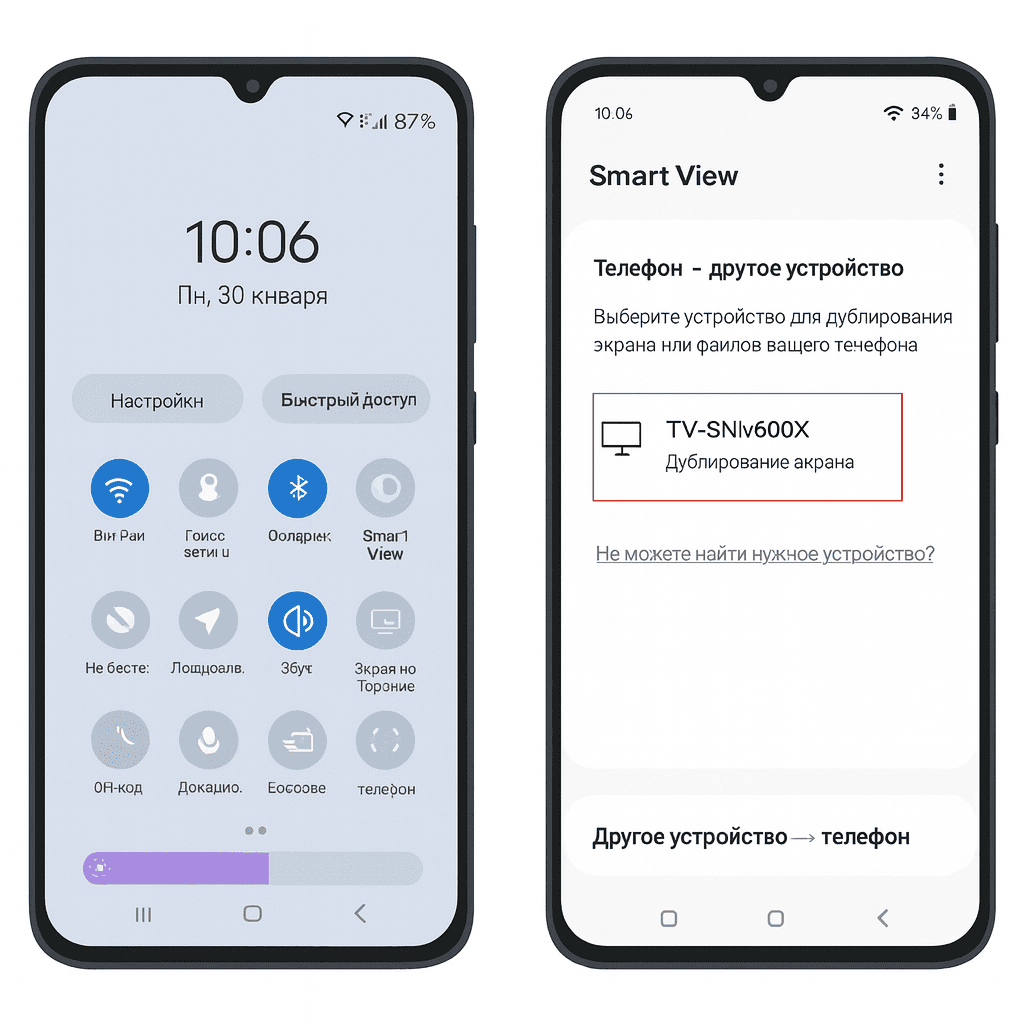
Как подключить Android-смартфон к телевизору Xiaomi- Убедитесь, что телефон и телевизор подключены к одной Wi-Fi сети.
- На телевизоре включите Cast / Chromecast built-in или функцию беспроводного дисплея / Miracast.
- На телефоне откройте “Трансляция”, “Беспроводной дисплей”, “Cast” или похожий пункт.
- Выберите телевизор из списка устройств.
- Подтвердите подключение на ТВ, если появится запрос.
- Подключите iPhone и телевизор к одной Wi-Fi сети.
- Откройте на iPhone “Пункт управления”.
- Нажмите “Повтор экрана” или используйте AirPlay в совместимом приложении.
- Выберите телевизор.
- Введите код AirPlay, если он появился на экране ТВ.
Как можно использовать беспроводное подключение телевизора и телефона?
-
Эта технология удобна для проведения презентаций и прочих видеопоказов без использования дополнительного оборудования. Минимум настроек позволяет включать демонстрацию картинок, схем, инфографики практически моментально, самостоятельно руководить листанием файлов, оперативно транслируя подтверждающие графические материалы.
-
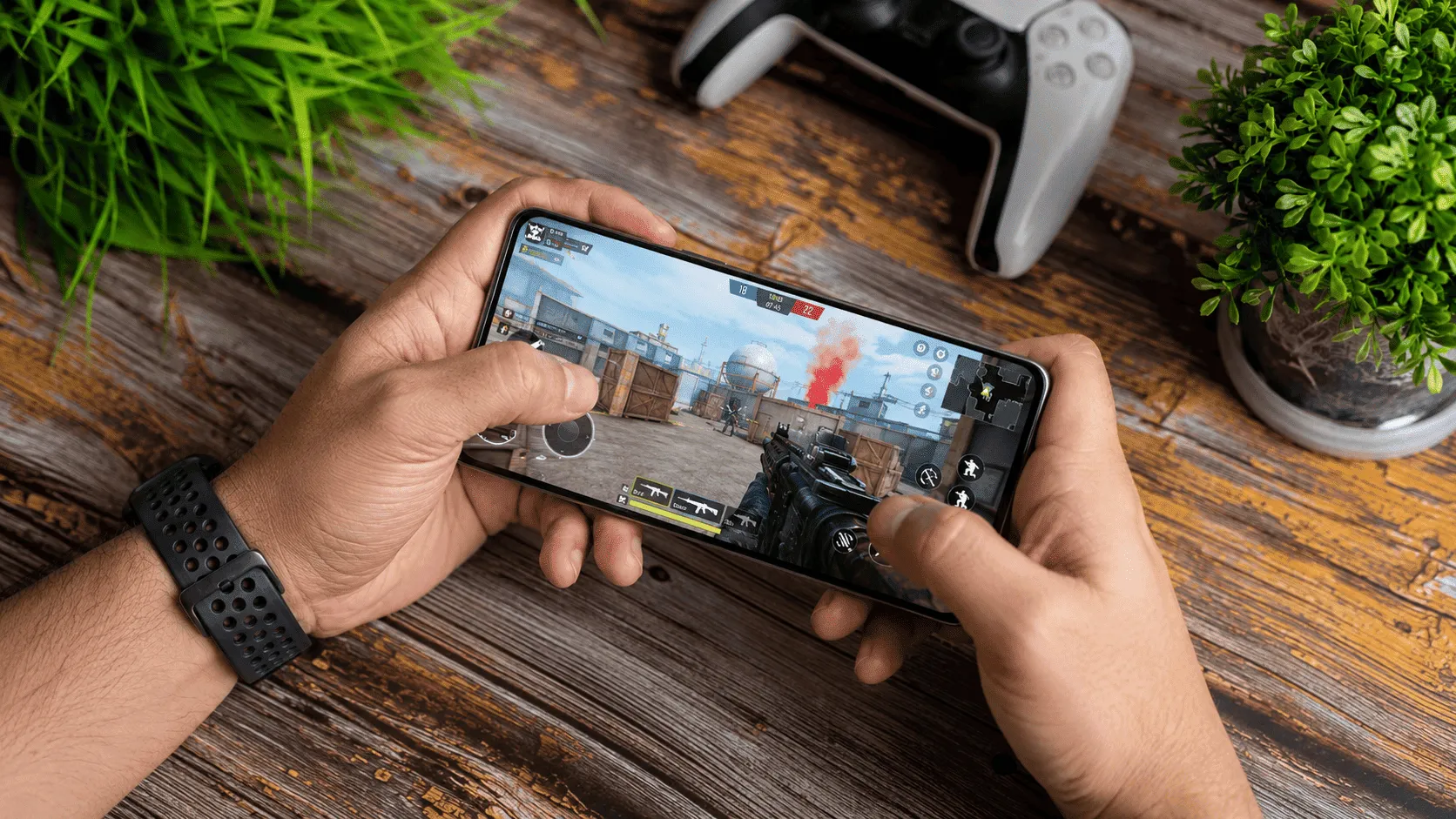
Дополнительно можно использовать телевизионное устройства как «удаленный монитор», диагональ которого на порядок больше самого большого телефонного дисплея. Быстро подключиться и можно наслаждаться объемностью, атмосферностью со всеми сопутствующими визуальными эффектами при прохождении игры, просмотре либо монтаже скринов, видеогайдов.
Важно! При бесконтактном подключении выводить изображение со звуком сложнее, потому что видеодорожка будет немного отставать от аудиосопровождения. Также быстрее расходуется заряд аккумулятора мобильного устройства.
Проводное соединение
Для проводного подключения нужен не просто кабель, а совместимый HDMI-адаптер под разъём смартфона: USB-C → HDMI для части Android-моделей или Lightning → HDMI для iPhone. После подключения выберите на телевизоре нужный HDMI-вход.
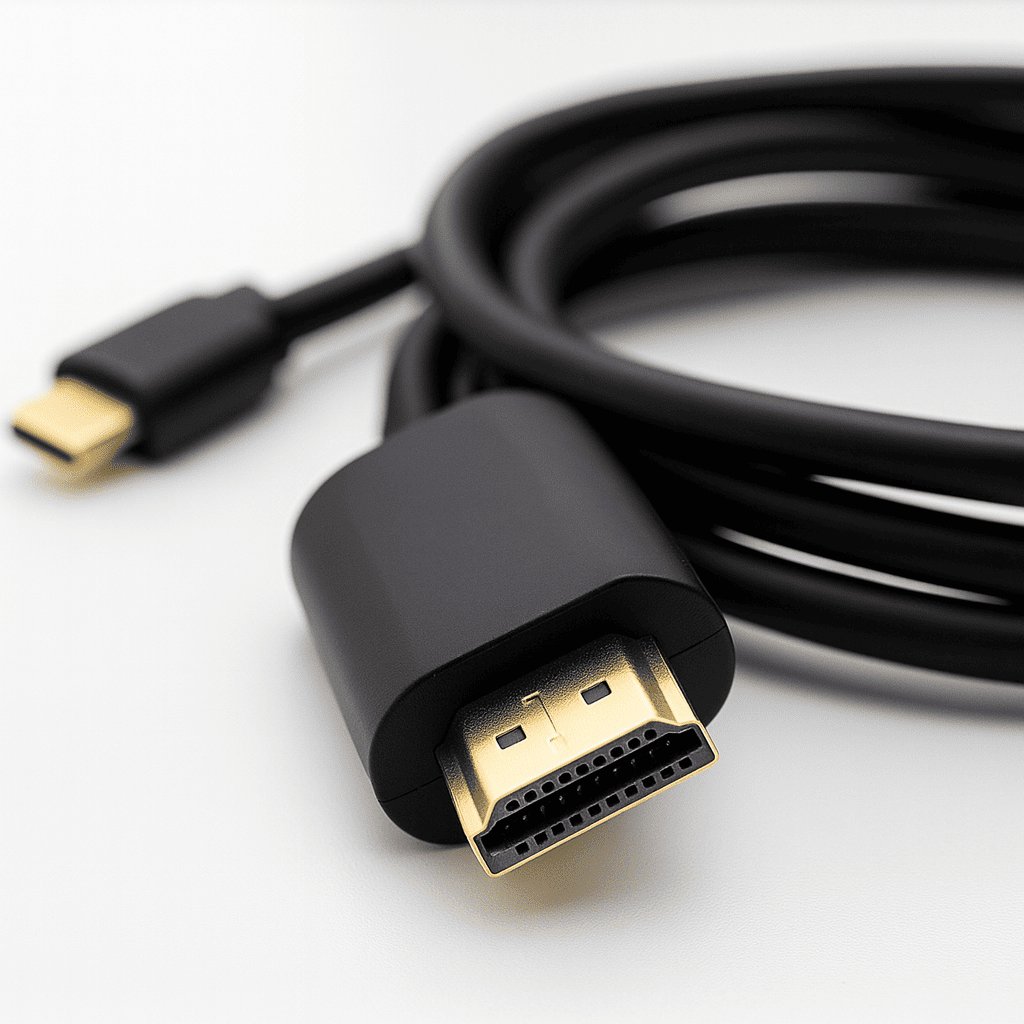
Важно! Кабель должен иметь с одного края HDMI-разъем, который включается на панели телевизионного устройства, а со второго USB-C, Lightning контакты (либо адаптеры), соответствующие требованиям телефонного гаджета.
Соединить через порты передающую и принимающую технику. На ТВ-экране появится иконка, отображающая задействованный HDMI-порт. При стабильной связи появится большое отображение той картинки, которая в данный момент высвечивается на мобильном дисплее. Каждое последующее изменение будет оперативно дублироваться, с сохранением качества и разрешения изображения.
Почему телефон не подключается к телевизору
Проблема 1. Телевизор не виден в списке устройств
Проверьте, что оба устройства подключены к одной Wi-Fi сети. Для Chromecast это обязательное условие.
Проблема 2. На Android не запускается Cast
Проверьте, включён ли Google Cast / Chromecast built-in на телевизоре. Xiaomi отдельно рекомендует проверить это в настройках TV.
Проблема 3. На iPhone не работает трансляция
Проверьте AirPlay, повторно подключитесь к той же сети и перезапустите оба устройства. Apple рекомендует именно это.
Проблема 4. Из приложения видео не выводится
Некоторые приложения не поддерживают AirPlay. Apple прямо это отмечает.
Проблема 5. Трансляция лагает или прерывается
Проверьте стабильность Wi-Fi, расстояние до роутера и обновления системы. Для Cast Google и Xiaomi отдельно советуют сеть и system updates.
Проблема 6. Телевизор видит телефон, но чёрный экран
Для проводного подключения переподключите адаптер и заново выберите HDMI-вход. Для беспроводного — перезапустите ТВ и телефон.