
 Холодильники
 Почему не работает камера на телефоне: причины и что делать
Если не работает камера на телефоне, причина не обязательно связана с поломкой. Приложение может зависать, показывать чёрный экран или закрываться из-за программного сбоя, недостатка свободной памяти, ограничений доступа либо конфликта с другими программами. Иногда проблема возникает вследствие повреждения фотомодуля.
Разберём основные причины неисправности, а также способы самостоятельно восстановить съёмку на Xiaomi, Redmi, POCO и других Android-смартфонах.
Что делать, если не работает камера на телефоне
Прежде чем менять системные настройки или обращаться в сервис, попробуйте несколько простых действий:
- Перезапустите приложение «Камера». Закройте его через меню последних приложений, затем откройте заново.
- Перезагрузите смартфон. Это помогает устранить временные программные ошибки и освободить модуль, если его использует зависшая программа.
- Проверьте разрешения. Убедитесь, что доступ к съёмке не заблокирован в настройках конфиденциальности.
- Переключитесь между основной и фронтальной камерами. Это поможет выяснить, связана ли неисправность с конкретным модулем.
- Проверьте съёмку через другое приложение. Например, попробуйте сделать фотографию в мессенджере.
- Проверьте свободное место. При заполненном хранилище приложение может работать некорректно.
- Проверьте системные обновления. Новые версии ПО могут исправлять ошибки.
Если ничего не помогло, необходимо определить причину по характерным признакам.
Основные причины, почему не работает камера
Сбой приложения «Камера»
Одна из распространённых причин — временная программная ошибка. Приложение может не открываться, зависать на заставке, закрываться сразу после запуска или перестать реагировать на нажатия.
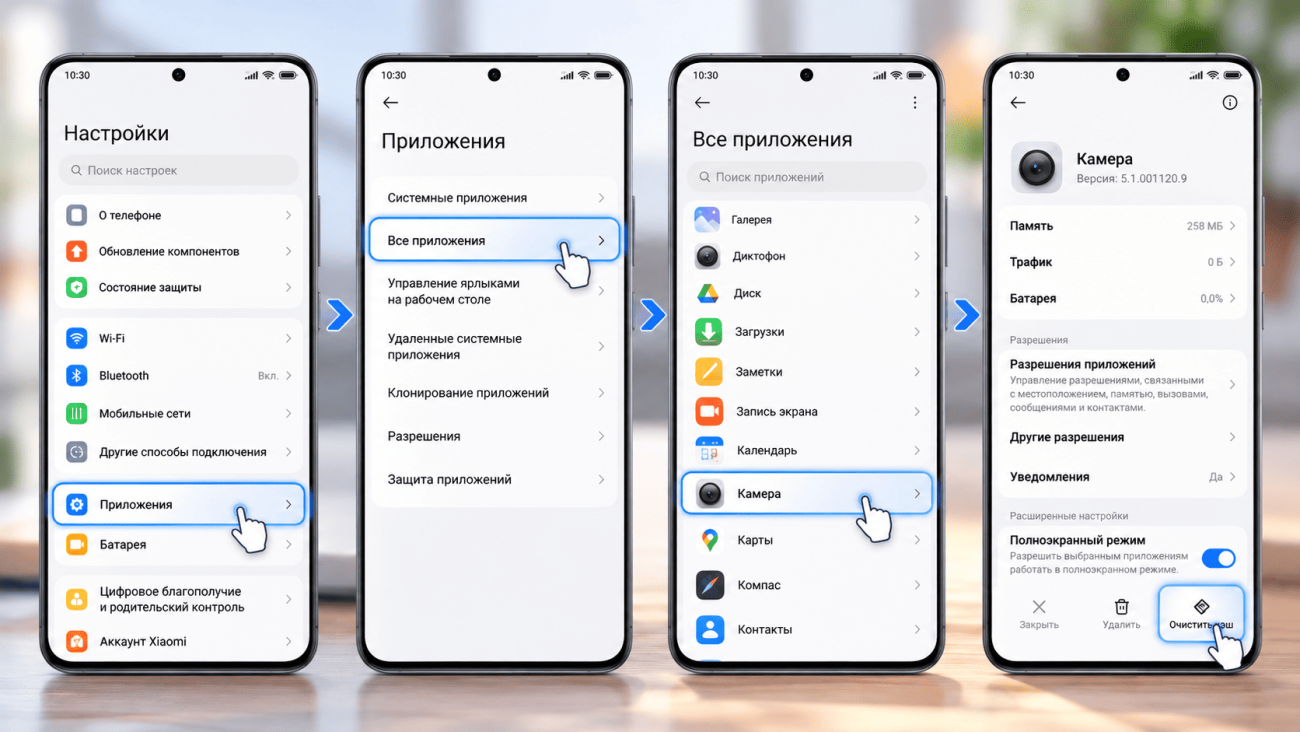
Если перезагрузка не помогла, попробуйте очистить кэш:
Настройки → Приложения → Камера → Хранилище → Очистить кэш.
На некоторых смартфонах Xiaomi также доступен сброс параметров съёмки непосредственно в приложении.
Если проблема сохраняется, можно очистить данные программы. При этом настройки вернутся к исходным значениям. Фотографии и видео, сохранённые в галерее, обычно не затрагиваются.
Доступ к камере запрещён
На Android можно ограничивать использование фотомодуля для отдельных приложений либо всей системы.
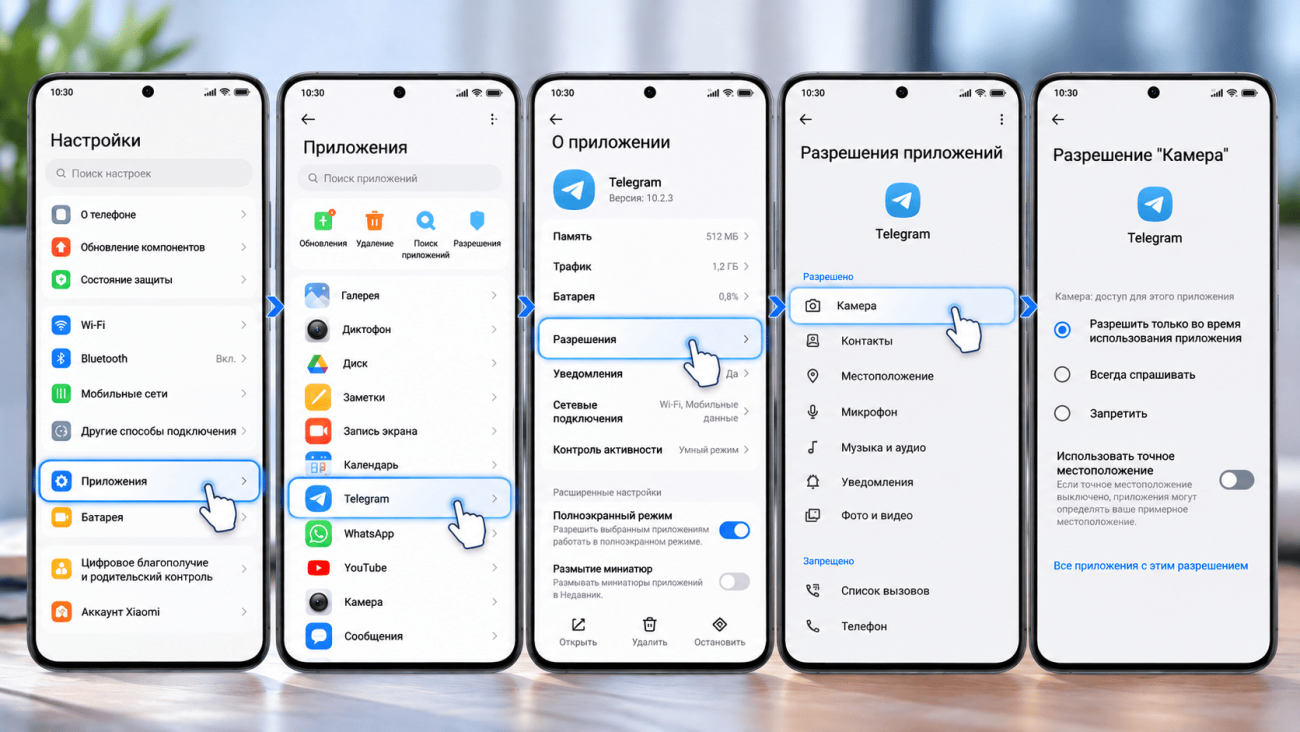
Например, стандартная программа работает, но при попытке сфотографировать документ через мессенджер появляется ошибка. В таком случае стоит проверить разрешения:
Настройки → Приложения → нужное приложение → Разрешения → Камера.
Также проверьте общий доступ в настройках конфиденциальности. Если он отключён, программы не смогут получать изображение.
Названия разделов зависят от модели смартфона, версии Android или HyperOS.
Конфликт с другим приложением
Мессенджеры, сервисы видеосвязи, социальные сети и сканеры QR-кодов также используют фотомодуль.
Иногда после видеозвонка или записи видео программа продолжает удерживать доступ к оборудованию. В результате штатное приложение не открывается либо показывает ошибку.
Закройте программы, которые могли использовать съемку, затем попробуйте запустить ее повторно. Если определить источник конфликта не получается, перезагрузите телефон.
Недостаточно свободной памяти
Когда внутренняя память практически заполнена, смартфон может перестать сохранять фотографии, записывать видео или стабильно выполнять обработку изображения.
Проверьте доступное пространство в настройках хранилища. При необходимости удалите ненужные файлы, очистите кэш приложений либо перенесите фотографии на другое устройство.
Важно различать свободное место в хранилище и оперативную память. Для сохранения снимков требуется место в накопителе, а для обработки изображения используется оперативная память.
Ошибка после обновления системы
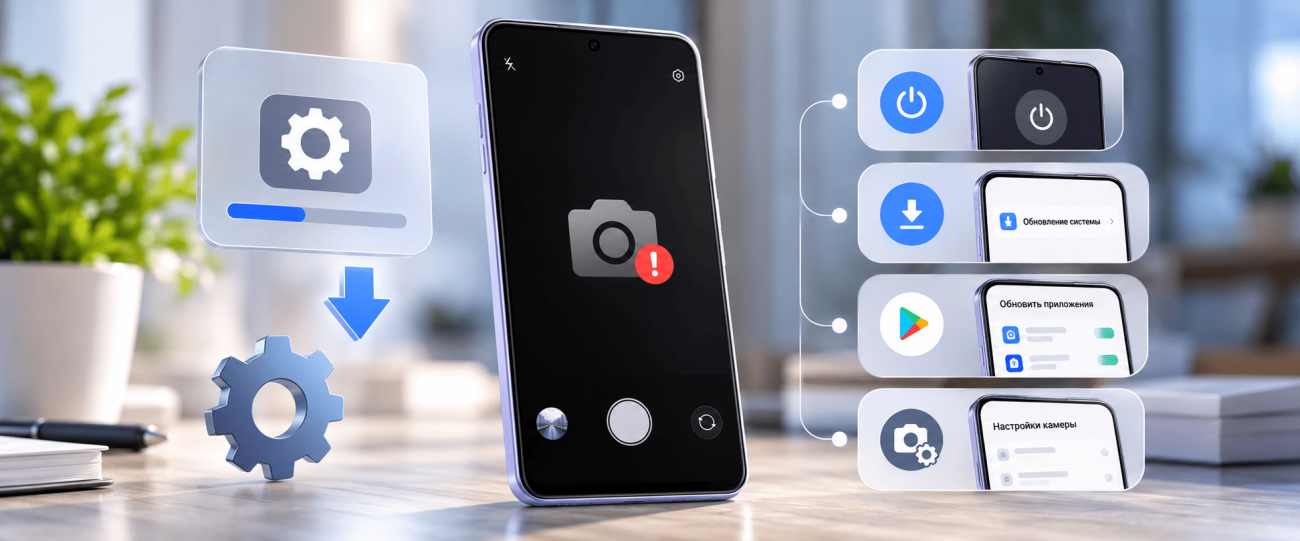
Иногда приложение «Камера» перестаёт запускаться после обновления Android или HyperOS. Это может быть связано с программным конфликтом либо некорректной работой программы после установки новой версии системы.
В таком случае попробуйте:
- перезагрузить устройство;
- проверить наличие дополнительных обновлений;
- обновить установленные приложения;
- сбросить настройки съемки.
Не стоит сразу выполнять полный сброс смартфона. Сначала необходимо исключить более простые причины неисправности.
Почему на телефоне не работает камера и появляется чёрный экран
Если приложение запускается, но вместо изображения отображается черный экран, важно выяснить, где именно возникает проблема.
Черный экран только в одном приложении. Например, штатная съёмка работает нормально, но в Telegram или другом мессенджере изображение отсутствует. Вероятнее всего, неисправность связана с разрешениями либо работой конкретной программы. Проверьте доступ, перезапустите приложение, установите обновления.
Черный экран во всех приложениях. Причина может заключаться в системной ошибке или аппаратной неисправности. Перезагрузите телефон, проверьте разрешения, попробуйте переключиться между фотомодулями.
Не работает только основная или фронтальная камера. Например, передний модуль показывает изображение, а при переключении на основной появляется чёрный экран. Это может указывать на повреждение отдельного компонента, хотя программную причину также необходимо исключить.
Если проблема появилась после падения телефона, вероятность аппаратной неисправности выше.
Почему не включается камера после падения или попадания воды
Современные смартфоны оснащаются несколькими фотомодулями, некоторые из которых имеют механизмы автофокусировки либо оптической стабилизации. Сильный удар может повредить компонент или нарушить его подключение.
Характерные признаки аппаратной проблемы:
- съемка стала недоступна сразу после падения;
- изображение появляется и исчезает;
- не работает только один фотомодуль;
- автофокус не срабатывает;
- изображение заметно дрожит даже при неподвижном телефоне;
- приложение зависает при переключении на определенный объектив.
Попадание жидкости также способно вызвать неисправность. Иногда она проявляется не сразу: сначала появляется запотевание под защитным стеклом, затем ухудшается изображение или модуль перестает работать.
Если телефон контактировал с водой, не пытайтесь сушить его феном. При подозрении на попадание жидкости внутрь устройства лучше выключить смартфон и обратиться за диагностикой.
Что делать, если пропала камера на телефоне
Если значок камеры исчез с главного экрана, это ещё не означает, что приложение удалено или оборудование неисправно.
Сначала попробуйте найти нужную программу через поиск. Возможно, ярлык случайно переместили в папку либо убрали с рабочего стола.
Если поиск не помог, откройте Настройки → Приложения и найдите «Камеру» в списке установленных программ.
Дополнительно проверьте, не скрыто ли приложение средствами оболочки, не установлены ли ограничения на его запуск.
Если съемка доступна с экрана блокировки или через мессенджер, сам модуль, вероятнее всего, исправен.
Почему камера на телефоне включается сама
Если устройство активирует съёмку без очевидной причины, сначала необходимо выяснить, какое приложение получает соответствующий доступ.
Начиная с Android 12, при использовании камеры на экране появляется специальный индикатор конфиденциальности. Он позволяет определить, какая программа обращается к оборудованию. Историю использования разрешений также можно посмотреть в настройках.
Если модуль включается неожиданно:
- Проверьте, какое приложение использует его в этот момент.
- Просмотрите список программ с разрешением на съемку.
- Отключите доступ тем приложениям, которым он не требуется.
- Удалите подозрительные программы, особенно недавно установленные.
Самопроизвольная активация не обязательно означает заражение смартфона. Иногда её вызывает обычная программа, работающая в фоновом режиме.
Когда стоит обращаться в сервисный центр
Если программные способы не помогли, возможно, неисправен фотомодуль или связанные с ним компоненты.
Диагностика особенно актуальна, если:
- неисправность появилась после падения или удара;
- внутрь смартфона могла попасть жидкость;
- не работает одна камера, хотя остальные функционируют нормально;
- съемка недоступна ни в одном приложении;
- изображение постоянно дрожит или автофокус не срабатывает;
- проблема сохраняется после обновления системы и сброса настроек приложения.
Перед обращением в сервис желательно сохранить важные данные. Самостоятельно разбирать телефон не рекомендуется: без специальных инструментов можно повредить другие компоненты.
Полный сброс до заводских настроек допустимо рассматривать как крайнюю программную меру, если аппаратное повреждение маловероятно. Перед процедурой обязательно создайте резервную копию данных.