Холодильники
Как настроить телефон ребенка: родительский контроль на Android
Мобильные девайсы, при соблюдении «Первого правила использования», когда вещь употребляется по начальному предназначению, могут выступать в роли даже учителя. Обучая подрастающее поколение, прививая полезные навыки, развивая физическую и умственную, а также детский кругозор. Однако сам смартфон или планшет не способен оградить ребенка от ненужной, а бывает и вредной информации. Также и маленький владелец гаджета пока не может понять «что хорошо и что плохо». Поэтому здесь также важен «родительский контроль».
Что дает программный контроль за телефоном малыша
Родителям уже не надо ежедневно просматривать логи на детском смартфоне, чтобы узнать, как он использовал свой гаджет, тем самым нарушая его личное пространство и конфиденциальность, теряя доверие сына или дочки. Ряд ограничений предусматривает автоматическую безопасность, а по другим никакие действия не станут доступными без удаленного разрешения взрослого контролера. Также имеются внутренние функции, позволяющие оперативно настраивать дополнительные изменения. К примеру, на время каникул увеличить лимит экранного времени, приостановить некоторые ограничения на период поездки. По достижении приемлемого возраста можно ослабить некоторые запреты.
Косвенной пользой этого подхода можно считать и воспитательное воздействие, когда дети приучаются к безопасному пользованию телефоном.
Как настроить родительский контроль на телефоне Android
Много времени на проведение этой процедуры не потребуется, выполняется она даже начальными пользователями в течение 15 минут. В чем поможет наша пошаговая инструкция по созданию гугл-аккаунта ребенка и подключению Google Family Link.
Создаем аккаунт
До того, как устанавливать родительский контроль, нужно привести детский телефон в порядок: удалить приложения, которые родитель посчитал лишними для ребенка, а также проверить, не заведены ли на устройстве лишние учетные записи.
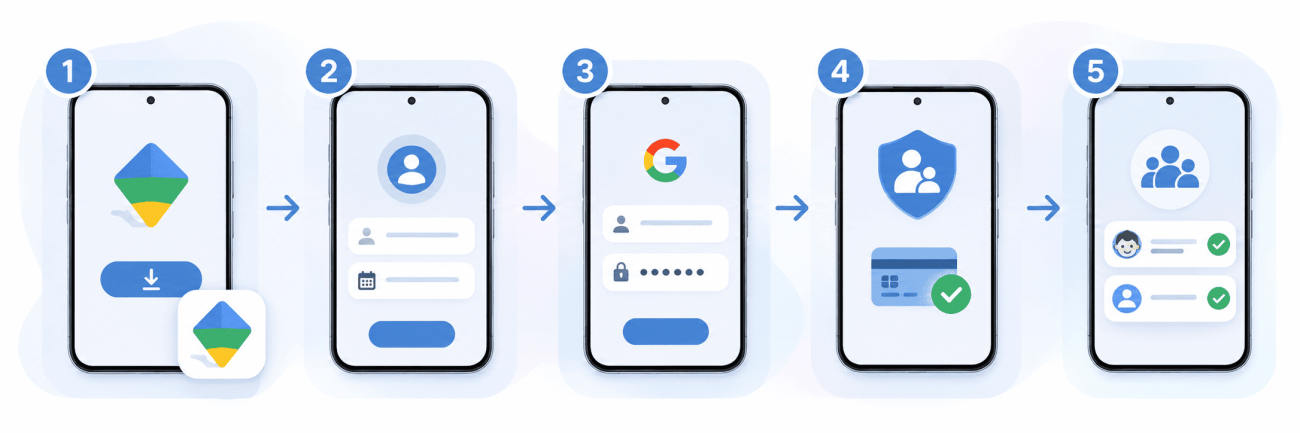
Шаг 1. Скачать для Андроид (на свой телефон и малыша) и установить Family Link.
Шаг 2. Раздел «Создать аккаунт для ребенка». При регистрации обязательно указывается дата рождения и имя маленького пользователя (непосредственно фамилия не требуется). А возраст необходим для определения уровня ограничений. До 13 лет Google включает дополнительные лимиты, также для ряда опций настраивается неизменяемый алгоритм.
Шаг 3. Подготовить логин, пароль.
Шаг 4. Из своего Google-аккаунта или с помощью данных банковской карты подтвердить право на родительский контроль.
Шаг 5. Детский аккаунт добавить семейной группе, куда можно подключить аккаунты и других взрослых членов семьи.
Настройка родительского контроля
Далее рассказываем, как настроить родительский контроль на телефоне ребенка после создания аккаунта.
Шаг 1. Открыть на детском смартфоне приложение Family Link и перейти в аккаунт малыша, подтвердив права родителя на управление телефоном.
Шаг 2. Воспользоваться подсказками на завершение привязки к семейной группе.
Шаг 3. Отследить установки по умолчанию, настроить параметры по своему усмотрению.
Встроенный функционал
Некоторые модели телефонов с ОС Андроид позволяют зарегистрировать контроль с помощью уже встроенного сервиса. Это избавляет от необходимости скачивать приложение Family Link.
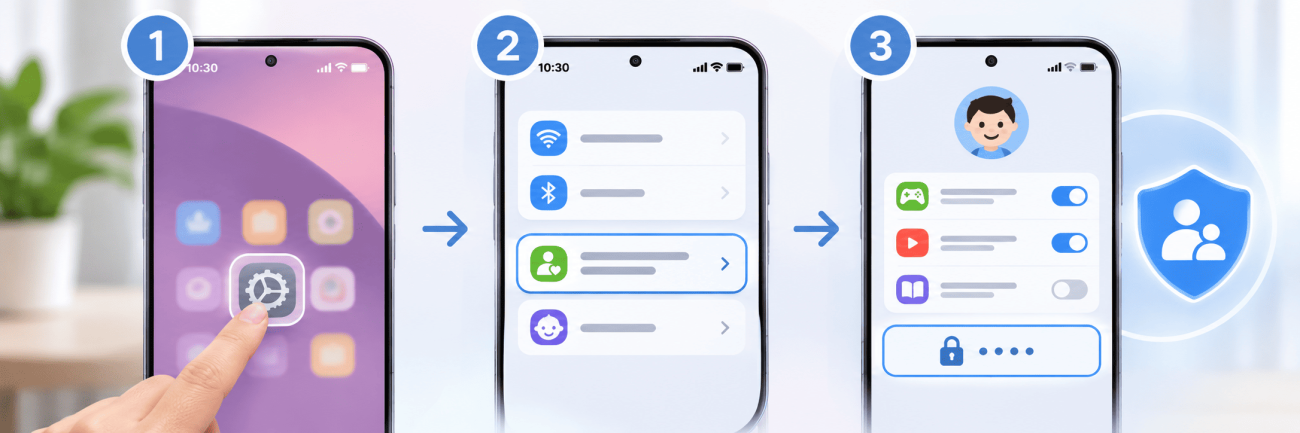
Шаг 1. Нажать и войти в Настройки.
Шаг 2. Найти во вкладке Дополнительные функции (Цифровое благополучие и родительский контроль) раздел Детский режим (Родительский контроль) и создать профиль ребенка.
Шаг 3. Настроить список доступных приложений с установкой PIN-кода.
Что смогут контролировать родители
- Установить лимит пользования телефоном на день.
- Настроить периоды отдыха сна, в течение которых малыш не сможет разблокировать устройство.
- Отслеживать, какие приложения юный пользователь желает загрузить и разрешить (запретить) эти операции.
- Выставить возрастные ограничения на контент – игры, фильмы, музыку.
- Обучать детей финансовой грамотности, предоставив доступ и отслеживая покупки на онлайн-маркетах.
- Своевременно получать информацию о местоположении (геолокация).
Как разумно пользоваться контролем
Перед тем, как подключать какие-либо ограничения, задумайтесь об интересах своего сына или дочки. Не стоит пользоваться предоставленной возможностью бездумно, а именно запрещать «все и вся». Ведь мобильные девайсы, как отмечалось ранее, принесут немало пользы подрастающему человечку. Поэтому:
- Если получили уведомление, что юный владелец желает скачать неизвестную вам игру, на что потребовалось разрешение, не спешите нажимать запрет. Сначала изучите описание, например Minecraft, возрастные ограничения, наличие рекламы, чата, переход на банковские продукты и т п.
- Обсудите выбор малыша относительно того или иного приложения, своего решения не только на запрет, но и на доступ.
- Обязательно настройте возрастные рамки, благодаря чему Google Play, опираясь на установленный рейтинг, будет предлагать юным пользователям определенные приложения, где не будет взрослой рекламы, либо малыш не получит разрешение на совершение покупок.
Альтернативные приложения для Андроид
Если по каким-то причинам не удается установить или настроить Family Link (отсутствуют Google-сервисы), можно найти альтернативные решения.
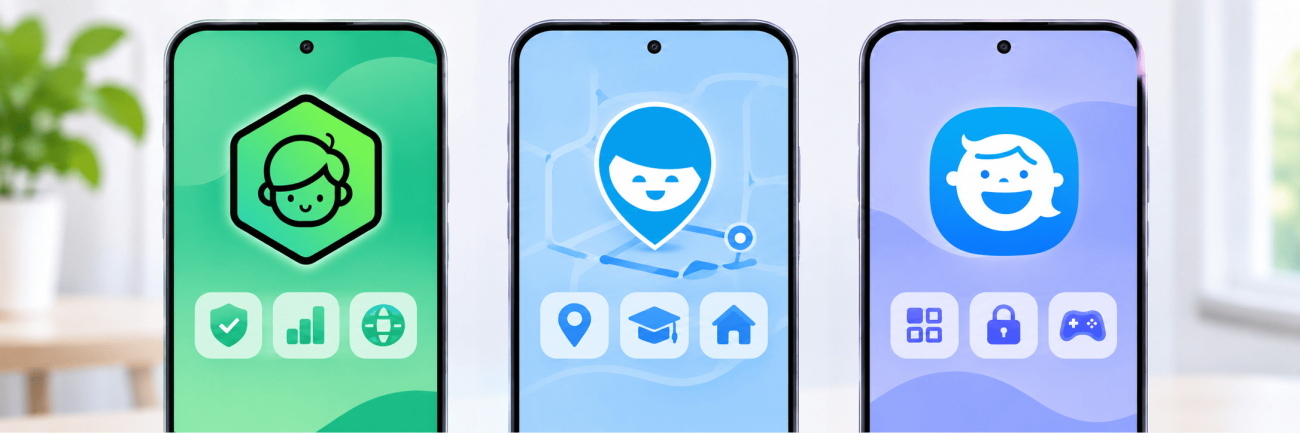
- Kaspersky Safe Kids предлагает гибкие настройки ограничений, предоставление подробной статистики по веб-серфингу и иному использованию устройства.
- «Где мои дети» – облегчает настройку геолокации. Без лишних кликов и регистраций можно не только отслеживать местоположение своего подопечного, но и оперативно узнать, пришел ли он в школу, вернулся домой. И сразу связаться с ним, чтобы узнать его дневные новости.
- Samsung Kids является встроенным сервисом для аппаратов Samsung. Подобное безопасное пространство уже включает в себя разрешенные приложения, действующие ограничения, для активации которых не придется вводить настройки либо устанавливать дополнительные программы.
Как дети обходят ограничения
Развитие информационных технологий не стоит на месте, также не исключается и появление таких вредоносных программ, которые смогут обойти жесткие рамки контроля родителей, предоставляя небезопасный для малышей контент. К тому же новое поколение быстрее и лучше осваивается с цифровыми возможностями. Поэтому взрослым нелишним будет рассказать о тех способах, которые используют дети, чтобы обойти либо удалить выставленные ограничения с запретами. А также о методах противодействия юным «хакерам».
Установка игры из APK-файла напрямую из браузера. Некоторые сайты дают возможность без скачивания установить АРК-файл сразу через интернет. Чтобы устранить такую лазейку, достаточно в настройках устройства также отключить «Получение данных из неизвестных источников». Тем самым закрепить контакт только с официальным онлайн-магазином.
Удаление Family Link или другого стороннего приложения. Если отправить программу в Корзину, то и все ограничения перестанут действовать. Но совершить подобную операцию будет невозможным, если юному «хакеру» неизвестен пароль от Google-аккаунта родителя. Причем код можно периодически обновлять, чтобы он не терял своей актуальности. К тому же для ряда настроек можно завести дополнительную PIN-проверку.
Регистрация гостевого профиля. На некоторых моделях гаджетов можно создать так называемое второе пространство в виде гостевого профиля. Соответственно, под него можно установить отдельные настройки. Обойти контроль таким способом получится, если… в процессе подготовки устройства к работе с ограничениями родители не отключили подобную функцию на аппарате. Также можно предусмотреть контроль и за этим.
Смена времени и даты. Если изменить на устройстве отсчет времени, то искусственный контролер может запутаться в ограничении экранной работы. Поэтому лучше сразу заблокировать доступ к ручной установке времени и даты, оставив галочку только напротив Автоматическая синхронизация. После чего снова защитить эту опцию с помощью пароля.
Hard Reset. Самый тяжеловесный, но также «рабочий» способ обойти запреты. И он срабатывает, когда сыну или дочери уже известен пароль от Google-аккаунта. После перезагрузки девайс потребует войти в учетную запись, что можно совершить, зная код.