Холодильники
Как перенести данные со старого телефона на Xiaomi
Сравнительно недавно необходимость замены старого телефона на новый смартфон вызывала чуть ли не панику. Накопившиеся фото, видео либо аудиоархивы, собранные контакты и даже пароли от электронной почты или платежной системы принуждали пользоваться и далее своим потертым аппаратом, пусть даже с изношенной батареей или устаревшей версией операционной системы Андроид. И все эти трудности были связаны с прежними сложностями передачи информации с телефона на телефон.
Однако уже есть несколько простых способов, как перенести все данные с Хiaomi на Хiaomi или устройства Аndroid других моделей. Приведенные ниже методы имеют понятные даже начальным пользователям алгоритмы и позволят за короткое время перенести в т. ч. и объемные архивы. Рассмотрим все примеры на базе самых массовых телефонов Хiaomi из линейки Redmi
Как перенести данные с Redmi на Redmi
С помощью Xiaomi Cloud
Облачный сервис Cloud фирменного происхождения Сяоми становится доступным при наличии Mi аккаунта. Он разработан вместо стандартной учетной Google-записи. На смартфонах Redmi, Poco и иных коллекционных брендов Xiaomi такой аккаунт заводится быстро. Причем для этого можно даже обойтись без оформленного почтового ящика e-mail, а просто через номер телефона.
Пошаговая инструкция включает следующие операции:
- Создается Mi аккаунт, если до этого на старом телефоне не было такой опции. Если он был зарегистрирован ранее, то выполнить запуск учетки.
- Резервное копирование данных. В настройках Mi аккаунта в разделе Xiaomi активировать операцию «Облачное резервирование» и дождаться окончания процесса.
- Зайти в свой аккаунт через авторизацию на новом смартфоне, используя коды доступа.
- Открыть ту же вкладку Xiaomi Cloud и запустить восстановление данных из облачного сервиса. Если в памяти гаджета сохраняются несколько копий, то перенести информацию из наиболее подходящего варианта.
Важно! Таким способом получится намного быстрее перенести данные, если оба аппарата подключены к одной Wi-Fi сети. Если файлы передавать через мобильный интернет, то идет расход платного трафика.
Используя Mi Mover
Это приложение – довольно удобная замена облачных возможностей, причем работающее напрямую без посредничества учетных записей. Утилита бесплатная и доступна для многих версий ОС Андроид как в фирменном магазине GetApps, так и на онлайн-площадке Google Play Store. Устанавливается программа быстро, после чего для синхронизации мобильные устройства Xiaomi достаточно подключить к беспроводной сети и разместить их рядом друг с другом.
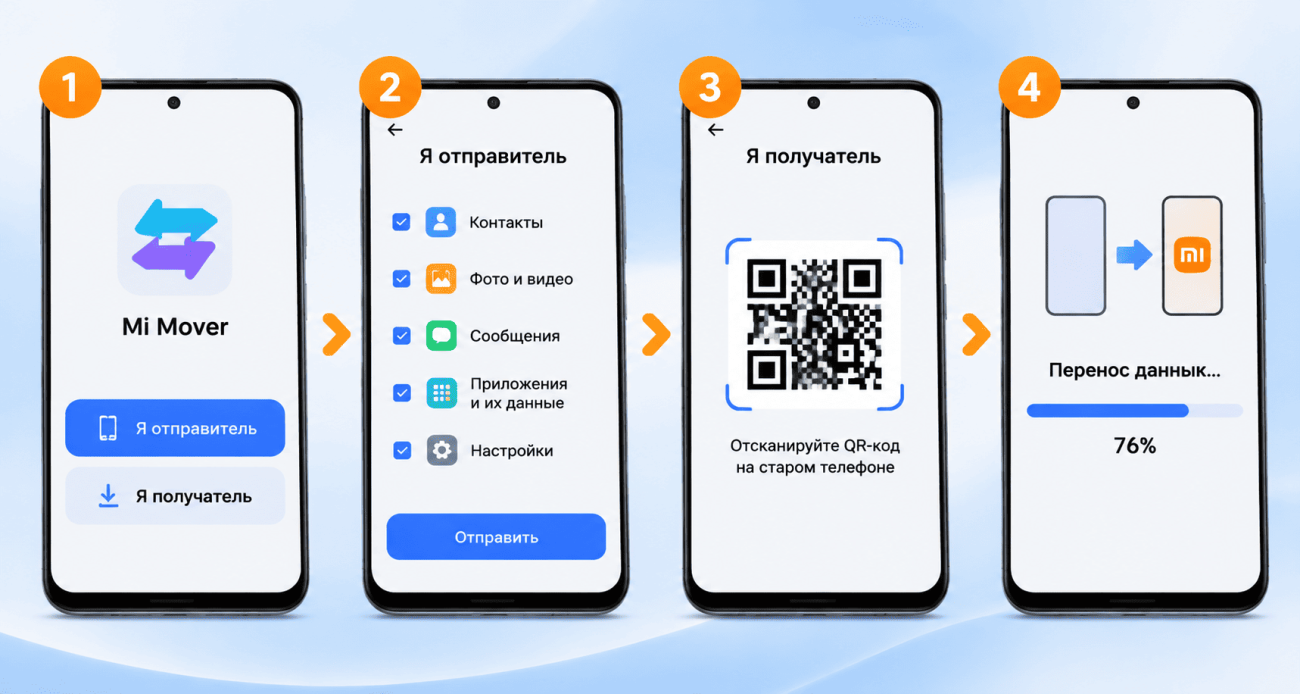
- Запустить Mi Mover на обоих аппаратах.
- На прежнем телефоне нажать «Я отправитель». В списке галочками отметить виды папок, которые следует перенести. Причем позволяется сразу же скопировать настройки системных и сторонних приложений.
- На свежем девайсе нажать «Я получатель» и подтвердить свою авторизацию посредством пароля либо отсканировав QR-код.
- Снова на подлежащем замене смартфоне нажать «Отправить» и дождаться окончания процедуры.
Важно! Нет четко установленного времени, которое потребуется, чтобы перенести все данные. Продолжительность копирования взаимосвязано с объемом архивов. И до завершения процесса не следует передвигать телефоны, чтобы не нарушить стабильную синхронизацию.
Используя ShareMe
Также широко применяется в переносе архивов на Xiaomi из-за отсутствия учетных записей, только при этом ShareMe уже изначально встроенная в системный каталог программ ОС Андроид. Ее дополнительное удобство заключается в том, что утилита способна работать и оффлайн, через Bluetooth. Только переносить данные таким способом намного дольше, с ручным выбором миграционного контента.
- Включить утилиту ShareMe на обоих телефонах.
- На первом устройстве Xiaomi нажать «Отправить», отметив папки с данными, которые требуется перенести.
- На втором устройстве нажать «Получить».
- Дождаться установки безопасного соединения через Wi-Fi Direct либо при помощи Bluetooth, а после полного переноса массивов.
Важно! Приложение может запросить разрешение на доступ к некоторым опциям, к примеру геолокации, что нужно для корректной миграции архивов.
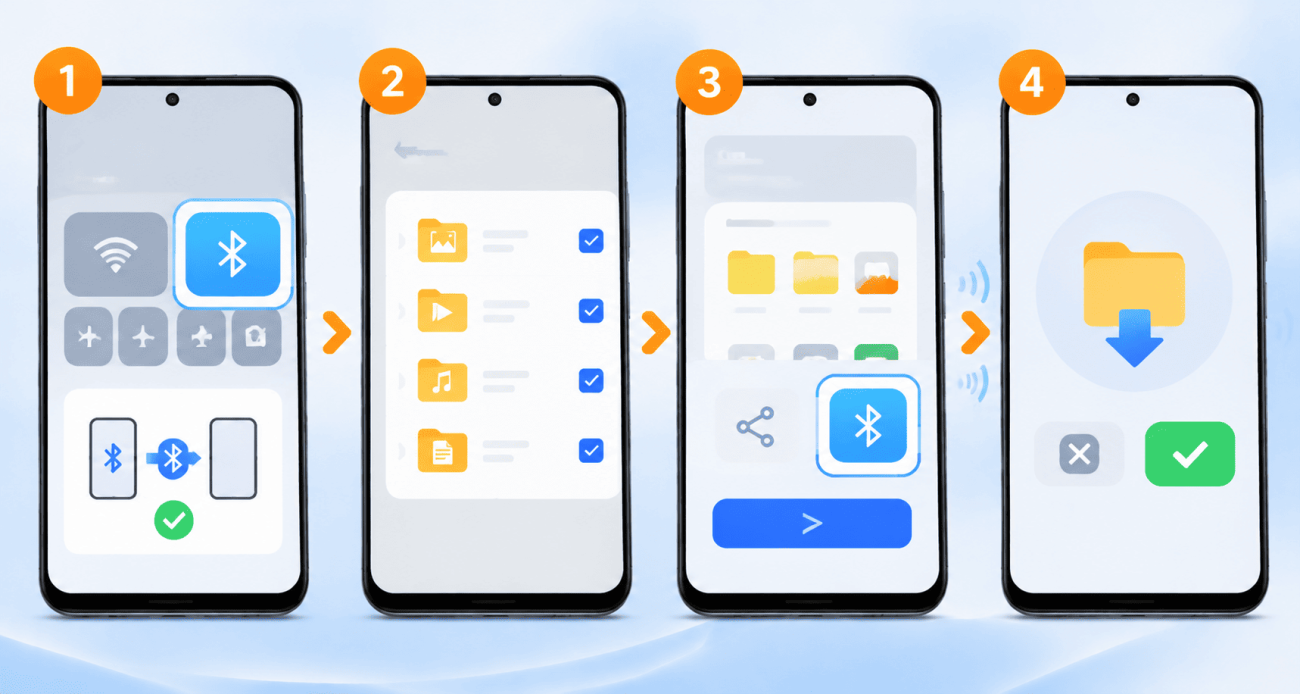
Через Bluetooth
Можно воспользоваться и таким решением, хотя в этом случае придется проявить терпение в связи с долгим ожидании окончания переноса.
- Подключить Bluetooth на сопрягаемых девайсах и убедиться, что они установили между собой связь.
- Через файловый менеджер (подходит и Google Files, хотя удобнее встроенный MIUI) в разделе с нужными данными выделить все типы для переноса.
- Нажать «Отправить» («Поделиться») на источнике, указав доступный вариант блютуз-соединения.
- На приемнике дать согласие на запрос передачи.
С помощью Google Диск
Тоже хороший беспроводной метод пересылки данных с одного гаджета на другой, только требующий предварительной подготовки в виде создания, а затем синхронизации Google-аккаунта. К тому же нужно помнить, что в этом сервисе только 15 ГБ обеспечиваются бесплатно.
- Открыть из учетной записи приложение Google Диск и загрузить в облако, кликнув по иконке «+», файлы, которые нужно переправить.
- Эту процедуру, но только в обратном порядке выполнить на втором устройстве, скачивая все массивы с диска.
Важно! Список контактов будет сохранен в облаке в виде файла с разрешением .vcf, из которого затем все персоналии автоматически распакуются на обновленном мобильнике.
Технические средства переноса
К ним относятся компьютер или SD-карты. Этот способ удобен тем, что не требуется установка специальных программ или платная подписка на облачное пространство. Однако нужен кабель, с тем разъемом, который можно вставлять в зарядное гнездо девайса Xiaomi.
Технология такого метода заключается в простом копировании архивов с одного устройства в память ПК или на съемную карту памяти. После чего носитель переподключается (вставляется) в другое мобильное устройство с обратной пересылкой данных.
Важно! При подключении через USB-кабель на дисплее гаджета появится запрос на способ передачи, для чего оптимально подходит режим MTP.
Что может помешать перенести файлы
Нужно понимать, что между обоими сопряженными устройствами не только огромный разрыв во времени, но в технологическом оснащении. Поэтому могут возникать разные конфликтные ситуации, вследствие чего образуются проблемы с пересылкой.
- Несоответствие версий. Чаще всего эта разница отражается на облачном копировании, когда резервную MIUI-копию одного архива не видит сервис Cloud другого устройства. В некоторых случаях может помочь классическая перезагрузка обоих гаджетов.
- Вылет Mi Mover. Перенос через эту утилиту может зависать на определенных этапах. Если время остановки копирования превышает 5 минут, то придется перезапускать приложение снова.
- Обрыв соединения. Что нередко происходит с ShareMe или Bluetooth-связью. Причиной может стать сильно людное место, где осуществляется пересылка файлов. Активные посторонние сессии сбивают синхронизацию. Также причиной могут стать и большие объемы.
- Тормоза с Windows. Так происходит при подключении к компьютеру с устаревшими версиями операционки. Большие объемы приводят к тому, что система на некоторое время подвисает (постоянно крутится колесо загрузки, а окно не отвечает на клики). Не стоит сразу обновлять передачу, просто подождать несколько минут до возвращения процесса в норму.
Итог
Ознакомившись со списком возможностей по переносу ценных архивов, можете смело избавляться от устаревшего гаджета, который уже из помощника превратился в обузу. И при этом быть уверенным, что ни бита жизненно важных сведений не будет утрачено.